 welearninsync
เตรียมสอน
สอนด้วยกระดาน
ทำสไลด์บนกระดานในระบบ วางคำถามของคาบลงบนสไลด์ แล้วนำเสนอและถามห้องจากที่เดียว
ที่หน้าคาบ ส่วน
สื่อของคาบ มีกล่อง สไลด์ของคาบนี้ ให้เริ่มได้สามทาง: นำเข้า PowerPoint / PDF (เปิดหน้าแก้สไลด์ที่ชุดนั้นเลย) · ชุดคาบเรียนสำเร็จรูป (7 หน้า: ปก · เป้าหมาย · ทบทวนครั้งก่อน · แนวคิดหลัก · ตัวอย่าง · สรุป · ถาม-ตอบ — วิชาที่มีโครงรายวิชา หน้าเป้าหมายใส่ CLO ของสัปดาห์นั้นให้ แก้ต่อได้) · หน้าว่าง (เริ่มที่หน้าปก) — ส่วนสื่ออื่นอยู่แถวล่าง: เอกสาร · จากแม่แบบ (ใบงาน · แผนการสอน · ใบเฉลย · แบบทดสอบ — ตั้งหน้า A4 และเลขหน้าไว้ให้ แผนการสอน/เฉลยซ่อนจากผู้เรียนเอง) · นำเข้าไฟล์ (PDF / PowerPoint / Word / Excel) · ใช้ของเดิม (คัดลอกจากคาบก่อนหรือวิชาเทอมก่อน) — ทุกชิ้นขึ้นเป็นการ์ด กดการ์ดเพื่อแก้ · ปุ่ม ⋯ บนการ์ด = เปลี่ยนชื่อ · ทำสำเนา · ส่งไปคาบอื่น (ทำสำเนา/ย้าย/ลิงก์) · ลบ · ปุ่ม ซ่อน = ซ่อนจากผู้เรียน (การ์ดขึ้นป้ายว่าซ่อนอยู่ · กดผิดกด เลิกทำ บนข้อความแจ้งได้) · อยากเห็นทั้งเทอม กด เปิดกระดาน (ทุกคาบอยู่บนกระดานเดียวกัน คาบละเลน) สไลด์ของคาบเป็น
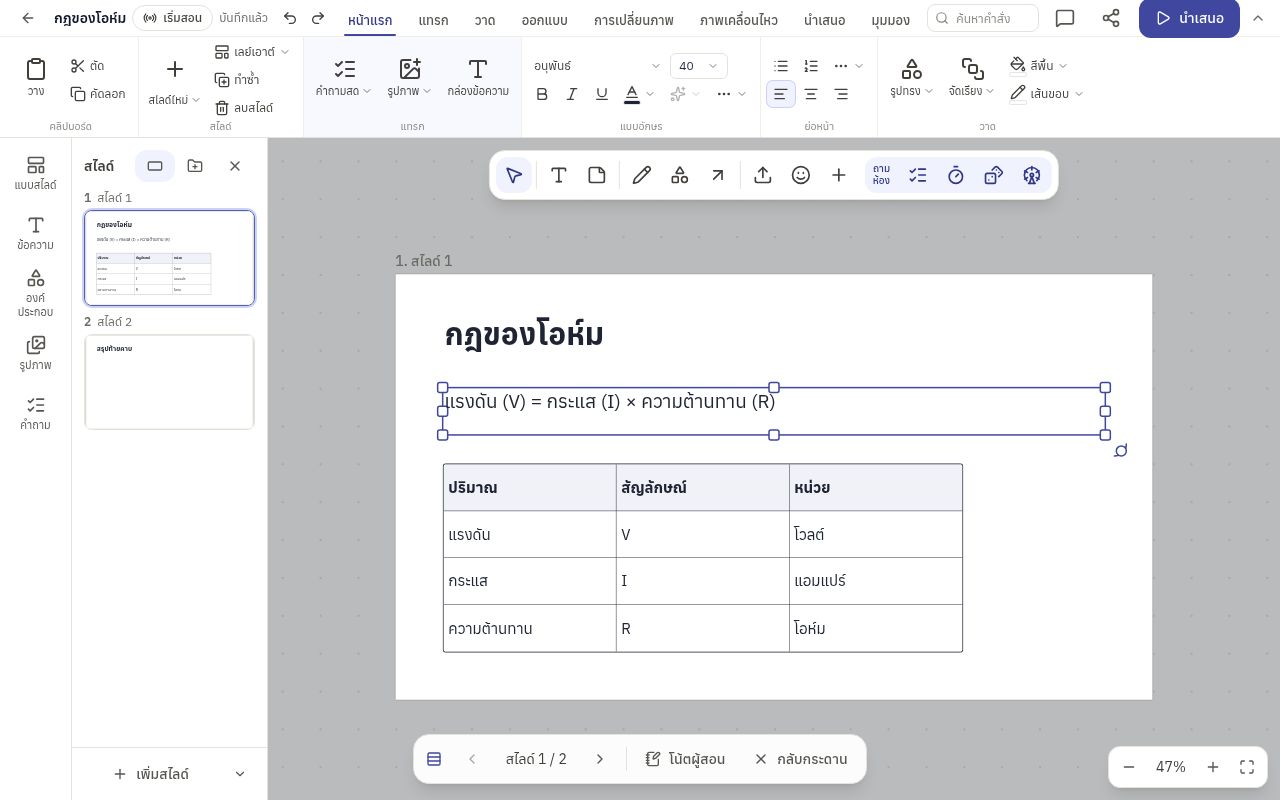
ชุดสไลด์ บนกระดาน (แถบเรียงหน้า ◀ ▶ เลื่อนดู · ⋯ เลือกเห็นทีละกี่หน้า) — กด สไลด์ใหม่ (+) หรือ แก้ไข / ดับเบิลคลิกหน้าไหนก็ได้ = หน้าแก้สไลด์ที่เห็นเฉพาะสไลด์นั้น คำสั่งทั้งหมดอยู่ที่แถบคำสั่งด้านบนแบบ PowerPoint ( หน้าแรก · แทรก · วาด · ออกแบบ · การเปลี่ยนภาพ · ภาพเคลื่อนไหว · นำเสนอ · มุมมอง ) เห็นแม้ยังไม่เลือกอะไร · เลือกตาราง/รูป/รูปทรงแล้วมีแท็บของชิ้นนั้นเพิ่ม · ปุ่ม ˄ มุมขวา = ย่อแถบ · แก้เสร็จกด กลับกระดาน 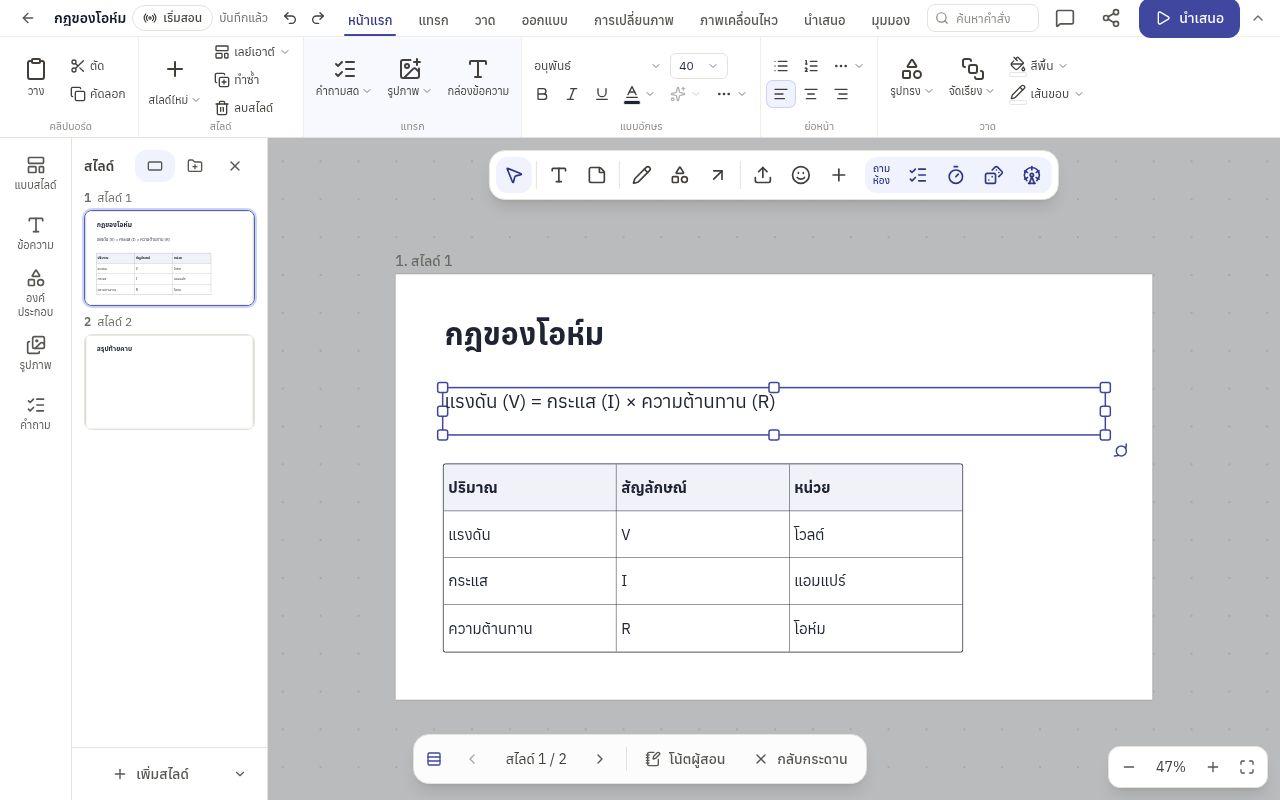
แท็บ
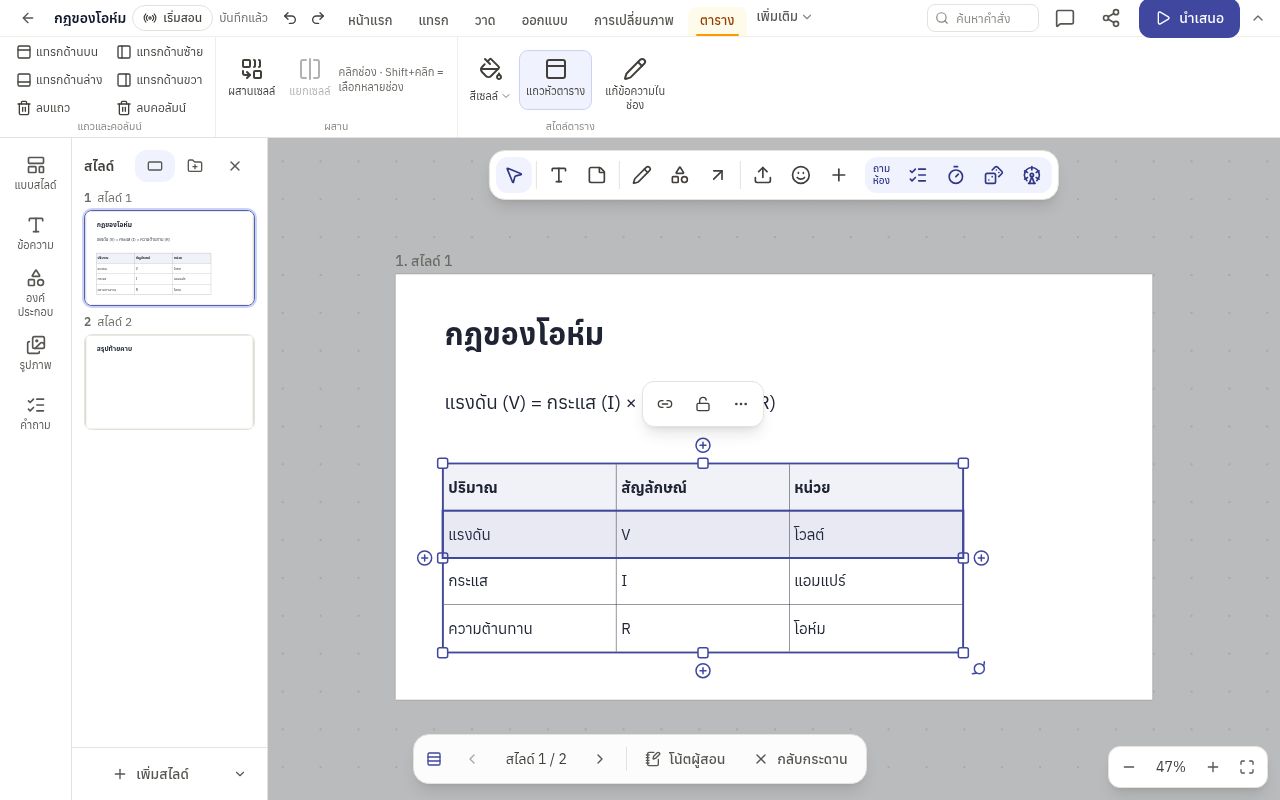
แทรก → ตาราง แล้วลากเลือกจำนวนช่อง · เลือกตารางแล้วคลิกช่อง (Shift+คลิกช่องอื่น = เลือกหลายช่อง) แท็บ ตาราง มี แทรกแถว/คอลัมน์ตรงตำแหน่ง · ผสานเซลล์ · สีเซลล์ · แถวหัวตาราง 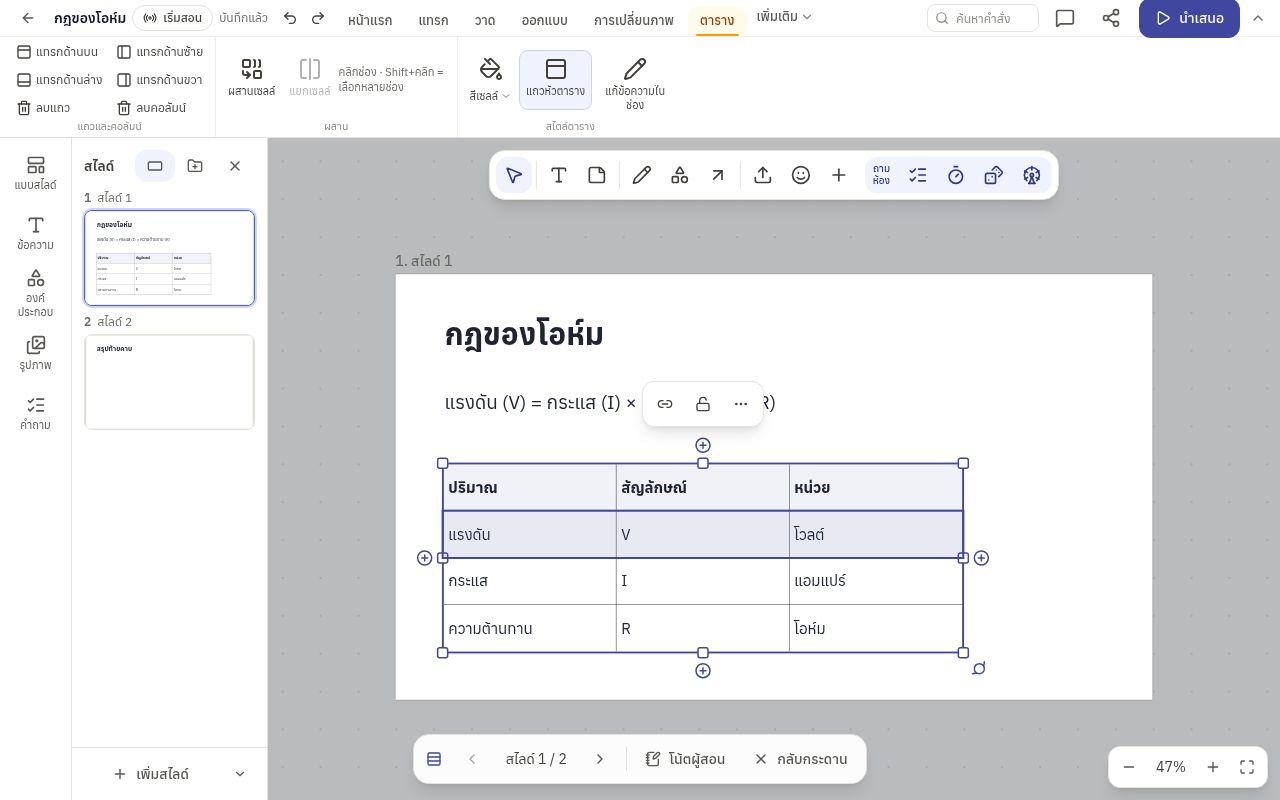
แท็บ
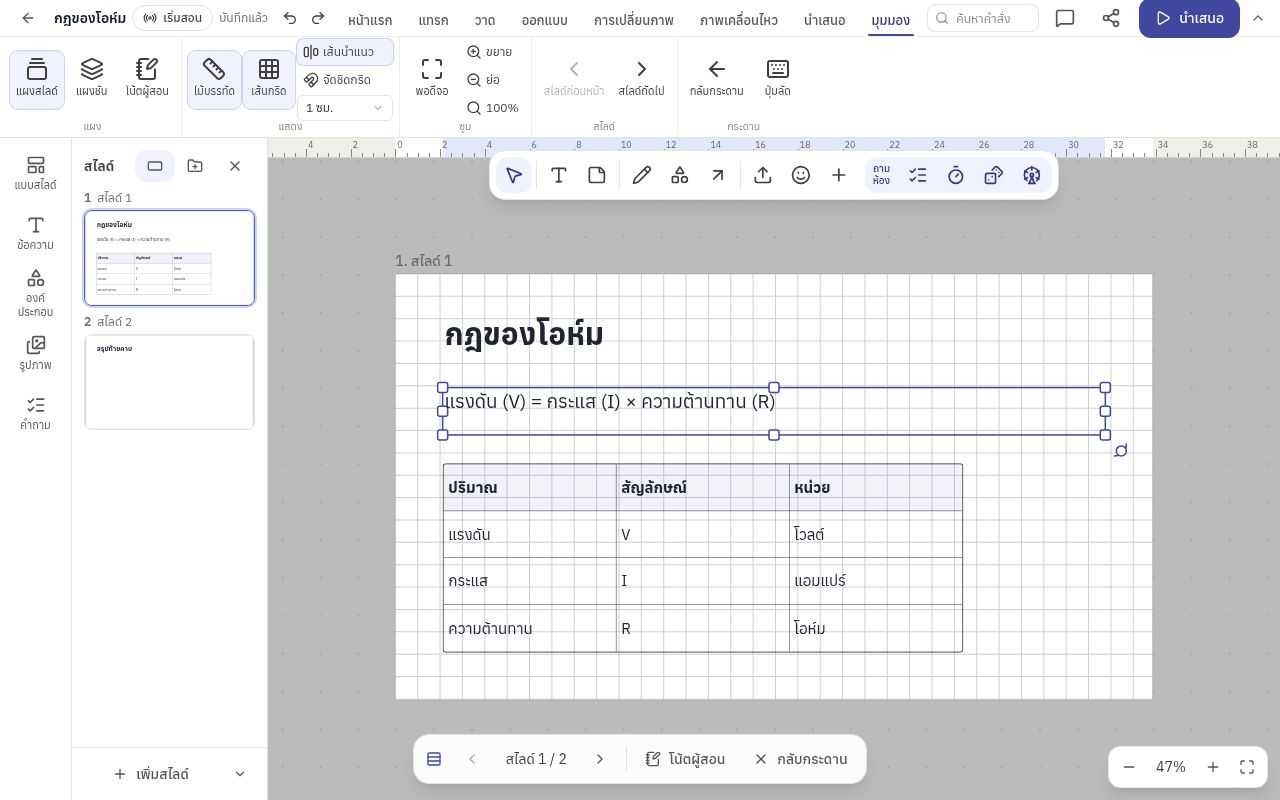
มุมมอง — ไม้บรรทัด (ซม. นับจากมุมซ้ายบนของสไลด์) · เส้นกริด (เลือก ขนาดช่องกริด ได้) · จัดชิดกริด ตอนลากและย่อขยาย · เส้นนำแนว (เส้นแดงตอนชิดขอบชิ้นอื่น) — จำไว้ในเครื่องนี้ ไม่ขึ้นจอนำเสนอ/ไฟล์ · กด Ctrl ค้างตอนลาก = ไม่ชิด · จอแคบ (iPad แนวตั้ง) แท็บที่ไม่พอที่อยู่ใต้ เพิ่มเติม ▾ · การเปลี่ยนภาพที่ตั้งไว้ติดไปกับไฟล์ PowerPoint ด้วย 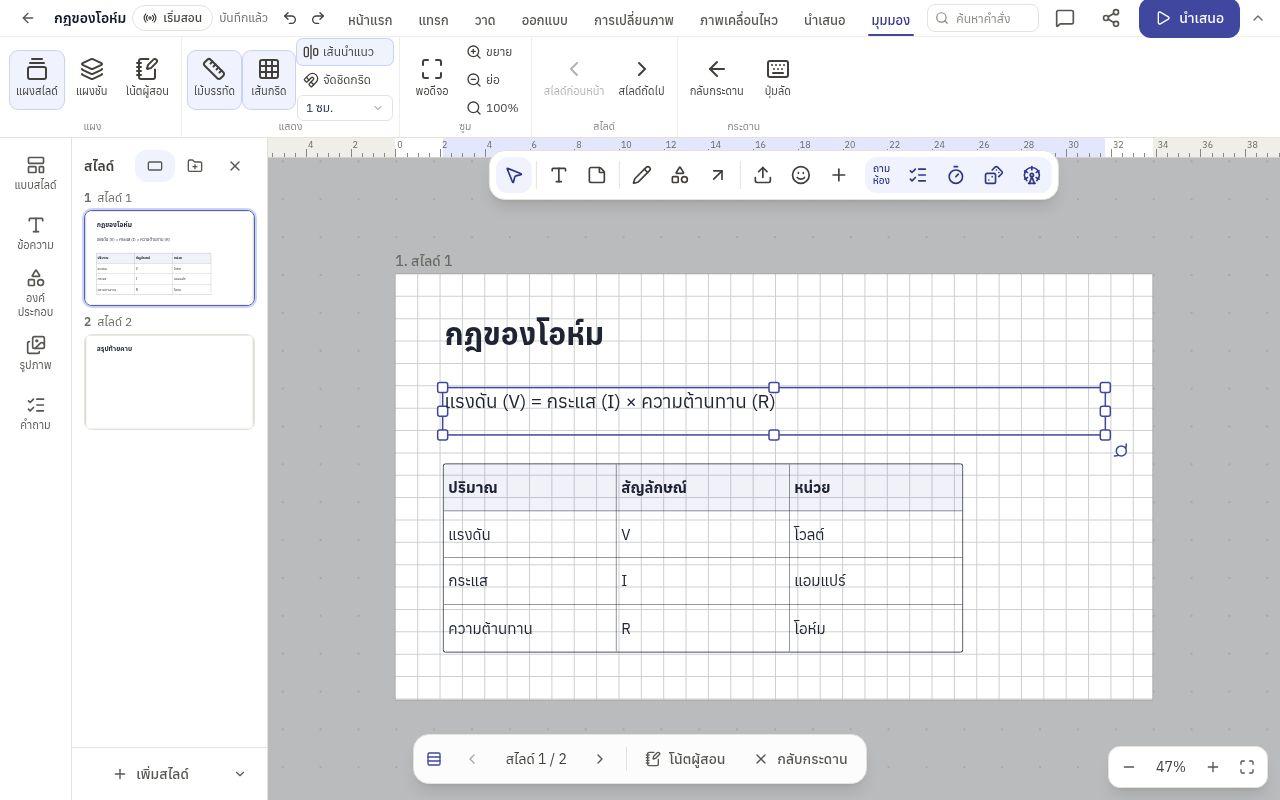
กด F แล้วลากบนกระดานเพื่อสร้างกรอบ (หนึ่งกรอบ = หนึ่งสไลด์ · วาดในสไลด์ = กรอบจัดกลุ่ม) หรือกด
แม่แบบ เลือกแม่แบบการสอน · มีไฟล์เดิมอยู่แล้ว กด นำเข้าไฟล์ — รูป · PDF · PowerPoint · Word · Excel · เสียง/วิดีโอ · ไฟล์อื่น (PDF / PowerPoint / Word / Excel / ไฟล์อื่น) — เอกสารหลายหน้ารวมเป็นใบเดียวบนกระดาน กด คลี่ออก เพื่อดูทุกหน้า หรือ เปิดเต็มจอ วางคำถามลงบนสไลด์ด้วย
คำถามของคาบ หรือ สร้างคำถามใหม่ ได้ทันทีบนกระดาน แล้วกด นำเสนอจากสไลด์แรก (Ctrl+Enter) — ← → เลื่อนสไลด์ ถึงการ์ดคำถามกด ถามข้อนี้ (Q) ผลโหวตขึ้นบนการ์ดแบบสด อยากให้จอห้องเรียนแสดงแค่สไลด์ กด
จอโปรเจกเตอร์ แล้วลากหน้าต่างไปที่จอโปรเจกเตอร์ — จอนั้นเลื่อนตามเครื่องของคุณเอง
เคล็ดลับ
- กระดานเปล่ามีปุ่มเริ่มกลางจอ:
วาดด้วยปากกา · โน้ตแปะ · พิมพ์ข้อความ · สไลด์แรก — หายเองเมื่อเลือกเครื่องมือหรือมีของชิ้นแรก · ยังไม่มีบัญชีก็ลองได้ที่ welearninsync.com/try (เก็บในเบราว์เซอร์เครื่องนั้น สมัครแล้วกด เก็บเข้างานของฉัน ย้ายเข้างานของฉัน) - หน้าแก้สไลด์มีแผงเดียว: ซ้ายเป็นภาพย่อสไลด์ (เปิดแผงสร้างแล้วภาพย่อหลบ ปิดแผงสร้างแล้วกลับมา) · แถวเครื่องมือเหนือสไลด์: โน้ต รูปทรง ลูกศร ปากกา นำเข้าไฟล์ และกลุ่ม
ถามห้อง (คำถาม จับเวลา สุ่มชื่อ วงล้อ) · เลือกข้อความแล้วแถบจัดรูปแบบขึ้นเหนือข้อความ — ribbon ย่อเหลือแถวแท็บ กดแท็บเพื่อเปิดดู (ดับเบิลคลิกแท็บ = กางค้าง) · เลือกแบบสไลด์ตอนหน้าที่เปิดยังว่าง = แทนหน้านั้น - ลากแล้วของบนนั้นตามไป: เขียน/วางข้อความ/รูปทับโน้ต รูปทรง หรือรูปภาพ แล้วลากตัวรอง = ทั้งหมดเลื่อนไปด้วยกัน (ลากของบนนั้นออกมา = แยกออก) · โน้ตที่วางในแถบของคาบ = ลากชื่อคาบแล้วตามไป
- ตัวอักษรเด่นแบบ Canva: เลือกกล่องข้อความ →
หน้าแรก › เอฟเฟกต์ — เงา เรืองแสง ขอบตัวอักษร ตัวกลวง ไฮไลต์ และตัวโค้ง (ข้อความบรรทัดเดียว) - รูปในวงกลม/หัวใจ/ซุ้มโค้ง: แผงสร้าง ›
รูปภาพ › กรอบรูป แล้วลากรูปมาวางทับ (หรือดับเบิลคลิกกรอบ) · รูปที่มีอยู่แล้วใช้ รูปภาพ › รูปทรงของรูป - ตัดพื้นหลังรูป: เลือกรูป →
รูปภาพ › ลบพื้นหลัง — ทำในเครื่องของคุณ รูปไม่ถูกส่งออกไปไหน (ครั้งแรกรอโหลดราว 16 MB) · ได้ผลดีกับวัตถุ/คนบนพื้นเรียบ · Ctrl+Z ย้อนได้ - ระดมความคิดแบบ Miro: ติดแท็กโน้ตด้วยปุ่มแท็กบนแถบลอย · เปิดกรอบให้ห้องแบบ
ปักหมุด ให้ผู้เรียนแตะไอเดียที่ชอบ = ตัวเลขโหวตบนโน้ต · เลือกโน้ตทั้งหมด › จัดวาง › จัดอัตโนมัติ เรียงเป็นตาราง ตามสี ตามแท็ก หรือตามโหวต - วิดีโอยาวเกิน 50 MB อัปโหลดเข้ากระดานไม่ได้ — ระบบเปิดกล่องวางลิงก์ให้แทน: อัปไว้ที่ YouTube แบบไม่เป็นสาธารณะ หรือ Google Drive แบบ "ทุกคนที่มีลิงก์" แล้ววางลิงก์ (เล่นบนกระดานได้) · OneDrive/เว็บอื่นเป็นการ์ดลิงก์ที่เปิดในแท็บใหม่ (เมนู
ลิงก์ / วิดีโอ ) - อยากวาดแผนภาพแบบลายมือ? เมนู
+ เครื่องมือ → โหมดวาด — เครื่องมือแถวเดียวด้านบน กดเลข 1–9, 0 สลับเครื่องมือ (2 สี่เหลี่ยม · 4 วงรี · 5 ลูกศร · 7 ปากกา) แผงซ้ายเลือกสี ลายพื้น และ ความเป็นลายมือ (วาดมือ/เลอะ) - แผงสไลด์ (ภาพย่อ) ใช้แป้นได้เหมือน PowerPoint: คลิกภาพย่อแล้วกด Enter = สไลด์ใหม่ถัดจากอันนั้น · Delete ลบ · ↑ ↓ เลือก · Ctrl+D ทำซ้ำ · Ctrl+Shift+↑↓ ย้าย · บนสไลด์กด Ctrl+M = สไลด์ใหม่
- ย้ายกล่องข้อความ โน้ต ตาราง และการ์ด: จับที่ขอบกรอบ (เคอร์เซอร์เป็นลูกศรสี่ทิศ) — คลิกด้านในคือพิมพ์หรือใช้งาน ลากด้านในคือเลือกข้อความ · รูปภาพ รูปทรงเปล่า และเส้นลากจากด้านในได้เลย (ใช้เหมือนกันทั้งกระดานเต็มและหน้าแก้สไลด์)
- ต้องการไฟล์ไว้แจก/สำรอง กด
ส่งออก → PowerPoint (.pptx) (แก้ข้อความต่อได้) หรือ PDF / พิมพ์ - กด
ทำซ้ำคาบนี้ แล้วสไลด์ของคาบเดิมตามไปด้วย คำถามบนสไลด์ชี้ไปที่ข้อของคาบใหม่ ผลโหวตเดิมไม่ติดไป - บนจอผลสด (/present) กด B เพื่อสลับไปจอกระดาน — หรือเริ่มนำเสนอจากกระดาน แล้วจอโปรเจกเตอร์สลับให้เอง
- เลื่อนสไลด์จากมือถือได้ด้วยรีโมตเดียวกับที่ใช้คุมคำถาม
- เชื่อมส่วนต่าง ๆ ของกระดาน: พิมพ์ [[ชื่อ]] ในโน้ต (ชื่อหัวข้อชุด กรอบ หรือบรรทัดแรกของโน้ต) = ลิงก์ กดแล้วพาไปที่นั่น มีเส้นโยงบนกระดาน · ชื่อที่ยังไม่มี กดแล้วสร้างโน้ตให้ · ปุ่ม
แผนที่ความเชื่อมโยง มุมขวาบน = ภาพรวมว่าอะไรเชื่อมกับอะไร ลิงก์ย้อนกลับ แท็ก และ จัดตามความเชื่อมโยง - แท็บ
หน้าแรก : กลุ่ม แทรก (คำถามสด · รูปภาพ · กล่องข้อความ) · แบบอักษรชุดเดียวกันทั้งตอนเลือกกล่อง (ทั้งกล่อง) และตอนพิมพ์อยู่ (เฉพาะคำที่ลากเลือก) — ฟอนต์ไทย 33 แบบ · ขนาด · หนา/เอียง/ขีดเส้นใต้ · สี · ปุ่ม ⋯ ของกลุ่ม = ขีดฆ่า · ตัวยก/ห้อย · ไฮไลต์ · ขยาย/ย่อ · ย่อหน้า (หัวข้อย่อย · ชิดซ้าย/กลาง/ขวา · ⋯ = เยื้อง · ชิดบน/ล่าง · ระยะบรรทัด) · จัดเรียง (จัดชิดเทียบสไลด์ · กระจายระยะ · ขนาดเท่ากัน · ลำดับชั้น · หมุน/พลิก · พิมพ์ตำแหน่งเป็นตัวเลข) - หาคำสั่งไม่เจอ: พิมพ์ในช่อง
ค้นหาคำสั่ง มุมขวาบน (หรือกด Alt+Q) เช่น "ตาราง" "สมการ" "แทนที่" แล้วกด Enter แผงสร้าง ทางซ้ายของหน้าแก้สไลด์ (แบบ Canva): แบบสไลด์ · ข้อความ · องค์ประกอบ · รูปภาพ · คำถาม — คลิกเพื่อใส่ลงสไลด์ หรือลากไปวางตรงที่ต้องการ · ภาพย่อแบบสไลด์เป็นสีและฟอนต์ของธีมที่ใช้อยู่ · กด « เพื่อซ่อนแผง · ลากของในสไลด์มีเส้นนำและแถบชมพูบอกระยะห่างเท่ากัน · ลากรูปจากเครื่องหรือภาพฟรีไปวางทับรูปเดิม = แทนรูปในกรอบเดิม - แท็บ
ออกแบบ — ธีม ( ธีมพร้อมลวดลาย เช่น กระดานดำ · สมุดจด เปลี่ยนสี ฟอนต์ และลวดลายทั้งชุดในคลิกเดียว · หรือเลือกแค่ชุดสี) · ขนาดสไลด์ 16:9 หรือ 4:3 (ทั้งชุด ของในสไลด์ย่อ/ขยายตาม) · เลย์เอาต์ของหน้านี้ (ข้อความที่พิมพ์ไว้ย้ายเข้าช่องใหม่ ไม่หาย) · สีพื้นหลัง (กด ใช้กับทุกหน้าในชุดนี้ ได้) · ใส่เลขหน้า และข้อความท้ายสไลด์ ซึ่งติดไปกับไฟล์ PowerPoint/PDF ด้วย · แท็บ การเปลี่ยนภาพ ตั้งได้ทีละหน้า ( ใช้กับทุกหน้า = ทั้งชุดเหมือนกัน) - ในหน้าแก้สไลด์ แท็บ
แทรก → จากกระดาน เพื่อใช้ส่วนของกระดานในสไลด์: หน้าต่างกระดานสด (กระดานเปลี่ยน สไลด์เห็นตาม) · หยิบของจากกระดาน · ลิงก์ไปส่วนของกระดาน — ตอนนำเสนอคลิกลิงก์แล้วกล้องไปดูส่วนนั้นแล้วกลับ - เมนู ▾ ข้าง
เพิ่มสไลด์ (หรือเมนู +) → สไลด์จากข้อความ = พิมพ์หัวเรื่องกับหัวข้อย่อยทีละหน้า (Enter ขึ้นข้อใหม่ · Tab เยื้อง · ปุ่ม Σ ใส่สมการ) แล้วได้ชุดสไลด์บนกระดาน เห็นภาพทุกหน้าขณะพิมพ์ · ข้อความตัวอย่างอยู่ในหน้าเขียนเท่านั้น — ชุดขึ้นกระดานเมื่อเริ่มแก้ · ถนัดเขียน Markdown แบบ Marp หรือ LaTeX แบบ Beamer กด ขั้นสูง · Esc กลับกระดาน · แก้ทีหลังกด แก้เป็นข้อความ บนแถบชุด หรือดับเบิลคลิกหน้าในถาด · ส่งออก PowerPoint ได้หัวเรื่อง/ย่อหน้า/หัวข้อย่อยเป็นกล่องข้อความแก้ต่อได้ (สมการ/โค้ด/ตารางเป็นภาพ) - สไลด์ที่นำเข้าจาก Marp: ดับเบิลคลิกหน้า →
แปลงหน้านี้เป็นชิ้นงาน (หรือทั้งชุด) = ข้อความ สมการ ตาราง และรูปกลายเป็นชิ้นงานบนกระดาน แก้คำ ย้ายรูป แก้สมการได้เลย — พื้นและลวดลายของธีม หัว/ท้ายหน้า และเดโมสดอยู่เหมือนเดิม · นำเข้า slides.md ใหม่ หน้าที่แปลงแล้วคงตามที่แก้บนเว็บ - เมนู + →
เอกสาร = หน้ากระดาษบนกระดาน ดับเบิลคลิกเพื่อเขียน (แบบ Texpile): พิมพ์ $ ล้อมสมการ · @ อ้างถึงสไลด์/คำถาม/ของบนกระดาน · [@ อ้างอิงเอกสาร (เพิ่มจาก DOI, ISBN, ลิงก์ หรือ BibTeX ใน คลังอ้างอิง ) · เลือกรูปแบบ APA/IEEE · เขียนแบบเห็นภาพ, Markdown หรือ LaTeX ก็ได้ · ส่งออก เป็น LaTeX/Typst ไปเปิดใน Texpile หรือ Overleaf ได้ - หน้าเขียนเอกสารมีแถบคำสั่งแบบ Word:
หน้าแรก (ฟอนต์ ขนาด ขีดเส้นใต้ สีตัวอักษร ไฮไลต์ จัดแนว ระยะบรรทัด สไตล์หัวเรื่อง ค้นหา/แทนที่) · แทรก (ตาราง รูปจากเครื่อง ภาพจากกระดาน สมการ ตัวแบ่งหน้า สารบัญ เชิงอรรถ) · เค้าโครง (ขอบ แนว หัว/ท้ายกระดาษ เลขหน้า) · อ้างอิง · ไฟล์ (พิมพ์/PDF ส่งออก มุมมอง Markdown/LaTeX) — คลิกในตารางหรือเลือกรูปแล้วแท็บ ตาราง / รูปภาพ ขึ้นเอง (คลิกขวาในตารางก็ได้ · ผสานเซลล์ สีเซลล์) — ทีละขั้นอยู่ในหน้า "ทำใบงานและเอกสารประกอบการสอน" - สมการ: พิมพ์ในกล่องได้เลย (/ = เศษส่วน · ^ = ยกกำลัง) จำชื่อสัญลักษณ์ไม่ได้ กด
วาดหาสัญลักษณ์ แล้ววาดด้วยนิ้ว/ปากกา - กด P (ปากกา) แล้วแถบหมึกขึ้นด้านบน — เลือก
ปากกาลูกลื่น (เส้นเท่ากัน) · ปากกาหมึกซึม (หนา-บางตามแรงกด/ความเร็ว) · พู่กัน (ปลายเรียว) สีและความหนา · ค้างปากกาไว้ครู่หนึ่ง = เส้นตรง/วงกลม/สี่เหลี่ยมเรียบ (ปิดได้) - กล่องโค้ด Python: แท็บ
สภาพแวดล้อม (venv) ในหน้าต่างแก้โค้ด = venv ของกระดาน — ใส่รายการแพ็กเกจ (มีชุด ระบบควบคุม = python-control) และไฟล์ .py/.csv ของคุณ แล้วทุกกล่องบนกระดาน import ได้ · ล็อกเวอร์ชัน ให้ทุกเครื่องได้เวอร์ชันเดียวกัน · ตัวแปรใช้ร่วมกันทุกกล่องแบบ Jupyter · ไลบรารีที่รันในเบราว์เซอร์ไม่ได้ (เช่น pinocchio) กดดาวน์โหลด .ipynb แล้วเปิดใน Google Colab (แพ็กเกจและไฟล์ติดไปด้วย) - เลือกกรอบแล้วกด
เปิดให้ห้อง — นักศึกษาส่งโน้ตหรือคำ (word cloud) จากมือถือขึ้นกรอบนั้นได้ระหว่างคาบ ไม่แสดงชื่อบนกระดาน - ระหว่างคาบสด มือถือนักศึกษาเห็นสไลด์ที่คุณนำเสนออยู่ (เฉพาะสิ่งที่ขึ้นจอแล้ว — เฉลยที่ยังไม่เปิดไม่หลุด) และจดโน้ตส่วนตัวต่อสไลด์ได้ หลังคาบยังกลับมาอ่านและดาวน์โหลดเป็น PDF ได้ · ปุ่มรูปมือถือในแถบจอนำเสนอ = ให้มือถือดูได้เฉพาะสไลด์ปัจจุบัน (ปิดการย้อนดู) · นักศึกษากด “ไม่เข้าใจหน้านี้” ได้ — แถบจอนำเสนอขึ้น “ไม่เข้าใจ N” (ไม่บอกว่าใคร) และรายงานของคาบมีการ์ดรายสไลด์
- เปิดให้ห้องแบบ
ปักหมุด — นักศึกษาแตะบนภาพสไลด์ในมือถือตรงจุดที่ตอบ แล้วคุณเห็นเป็นจุดของทั้งห้องบนสไลด์ (นำเสนอสไลด์นั้นก่อน มือถือจึงมีภาพ) - ใส่ตัวเลือก 2–6 ตัวตอนเปิดให้ห้อง — มือถือขึ้นปุ่ม A–F และ clicker กดส่งขึ้นกระดานได้ (เปิดหน้าสอนสดที่ต่อ base station ไว้ · ตอนไม่มีคำถามเปิดรับ)
- ตอนสร้างคำถามบนกระดาน เอาติ๊ก "วางบนสไลด์ที่เปิดอยู่ (มีของแล้ว = สไลด์ใหม่ต่อจากหน้านี้)" ออก =
สร้างเก็บไว้ · ตอนนำเสนอกด คำถามที่เตรียมไว้ แล้วเลือกข้อ — ข้อที่ไม่ได้อยู่บนสไลด์ขึ้นเป็นการ์ดลอยกลางจอ (Esc ปิด) - เลือกการ์ดคำถามแล้วกด
ถาม 2 รอบ (Peer Instruction) — ได้สไลด์คุยกับเพื่อน · โหวตอีกครั้ง · ก่อน/หลัง ต่อท้ายให้เลย ตอนนำเสนอกด Q บนสไลด์โหวตอีกครั้งเพื่อถามรอบ 2 - กด + →
กราฟฟังก์ชัน — พิมพ์ y = … ได้ 4 เส้น ตัวอักษรอื่นนอกจาก x (เช่น a, b) เป็นตัวเลื่อนค่าที่เลื่อนได้ตอนนำเสนอ ให้นักศึกษาเห็นว่าเส้นเปลี่ยนตามค่าอย่างไร - คาบใหม่ที่ยังไม่มีอะไรบนกระดานวิชา ระบบไม่สร้างสไลด์ให้เอง — แถบล่างจอบอกว่าคาบนี้ยังไม่มีที่ กด
เลือกที่วาง แล้วคลิกตรงที่ต้องการบนกระดาน · ต่อจากคาบอื่น = วางใต้คาบอื่น · เลือกชุดสไลด์หรือเอกสารที่ทำไว้แล้วกด ใช้ที่เลือกไว้ = เป็นของคาบนี้โดยอยู่ที่เดิม · ไว้ก่อน = ยังไม่วาง (เหลือปุ่มเล็ก วางคาบนี้บนกระดาน กดเมื่อพร้อม) · เลือกชุดสไลด์/เอกสารแล้วกด ใส่เข้าคาบ ก็เลือกคาบที่ยังไม่มีที่ได้ - Morph: เปิดเมนู ⋯ ของสไลด์ในแผงสไลด์ →
ทำสำเนาไว้ทำ Morph แล้วขยับ ย่อขยาย หรือเปลี่ยนสีของในสำเนา — ตอนนำเสนอของชิ้นเดียวกันจะเลื่อนไปหาที่ใหม่ให้เอง (ปิดได้ที่ เข้าสไลด์นี้แบบ Morph ) - ผู้สอนหลายคนเปิดกระดานเดียวกันแก้พร้อมกันได้ — เห็นของที่อีกคนลาก/พิมพ์ทันที แก้คนละชิ้นไม่ทับกัน และ Ctrl+Z ย้อนเฉพาะสิ่งที่คุณทำเอง
- สถาบันตั้งแม่แบบสไลด์ไว้ (โลโก้ · สี · ข้อความท้ายสไลด์ · เลขหน้า · ฟอนต์) จะขึ้นบนทุกสไลด์เอง — ผู้ดูแลสถาบันแก้ได้ที่หน้าสถาบัน → ตั้งค่า · ถ้าสถาบันให้เลือกได้ ปิดได้ที่ช่องติ๊กท้ายแผงสไลด์
- สไลด์ที่สถาบันเตรียมไว้ให้อยู่ใน
คลังแม่แบบ → ของสถาบัน · ผู้ดูแลสถาบันเพิ่มได้จากเมนู ⋯ ของสไลด์ → บันทึกเข้าคลังของสถาบัน - เกมทายคำ: เมนู + →
วงล้อสุ่มคำ → ใส่คำหรือโจทย์ที่ขึ้นจอคู่กับเฉลย (วางจาก Excel สองคอลัมน์ได้) · ระหว่างคาบกดวงไอคอนบนปุ่ม แล้วกด Space หมุน — จอโปรเจกเตอร์เห็นข้อที่ได้แต่ไม่เห็นเฉลย · ดูเฉลย เห็นเฉพาะจอของคุณ · เฉลยให้ห้อง ขึ้นทุกจอ · เลือกได้ว่าข้อที่สุ่มได้แล้ว ตัดออกจากวงล้อ หรือ ใช้ซ้ำได้ · แท็บ ตั้งค่าเกม (หรือปุ่ม ⚙ ระหว่างเล่น) เลือก ธีมสี · จำนวนทีมหรือไม่แบ่งทีม · ผลัดกันตอบทีละทีม · เวลาทาย · ความเร็ววงล้อ · ธีมพาสเทล · ตัวการ์ตูนวิ่งบนจอ (หมู หมา กา ไก่) และ เอฟเฟกต์ — เปิดปิดได้ทันทีจากปุ่ม 🐾 ✨ บนจอเล่น - ในกระดานกด ? ดูปุ่มลัดทั้งหมด
เรื่องที่เกี่ยวข้อง
- เริ่มสอนและถามคำถามให้นักศึกษาเข้าห้อง แล้วถามทีละข้อด้วยปุ่มเดียว
- ขึ้นจอโปรเจกเตอร์จอหน้าห้องแสดง QR คำถาม และผลเฉลย ส่วนปุ่มควบคุมอยู่ที่คุณคนเดียว
- ใช้มือถือเป็นรีโมตเดินในห้องได้ เริ่มข้อ ปิดรับ และเฉลยจากมือถือ
- ทำใบงานและเอกสารประกอบการสอนเขียนใบงาน แผนการสอน ใบเฉลย หรือแบบทดสอบในระบบด้วยแถบคำสั่งแบบ Word แล้วพิมพ์หรือบันทึกเป็น PDF
ยังติดอยู่? ติดต่อทีมงาน
ตรวจกับหน้าจอจริงล่าสุด 9 พฤศจิกายน 2569