 welearninsync
เตรียมสอน
ทำใบงานและเอกสารประกอบการสอน
เขียนใบงาน แผนการสอน ใบเฉลย หรือแบบทดสอบในระบบด้วยแถบคำสั่งแบบ Word แล้วพิมพ์หรือบันทึกเป็น PDF
ที่หน้าคาบ ส่วน
สื่อของคาบ กด เอกสาร (หน้าว่าง) หรือ จากแม่แบบ (ใบงาน · แผนการสอน · ใบเฉลย · ใบความรู้ · แบบทดสอบ — ตั้งหน้า A4 และเลขหน้าไว้ให้ · แผนการสอน/เฉลยซ่อนจากผู้เรียนเอง) · บนกระดานใช้เมนู + → เอกสาร ก็ได้ แถบด้านบนแบ่งเป็นแท็บแบบ Word:
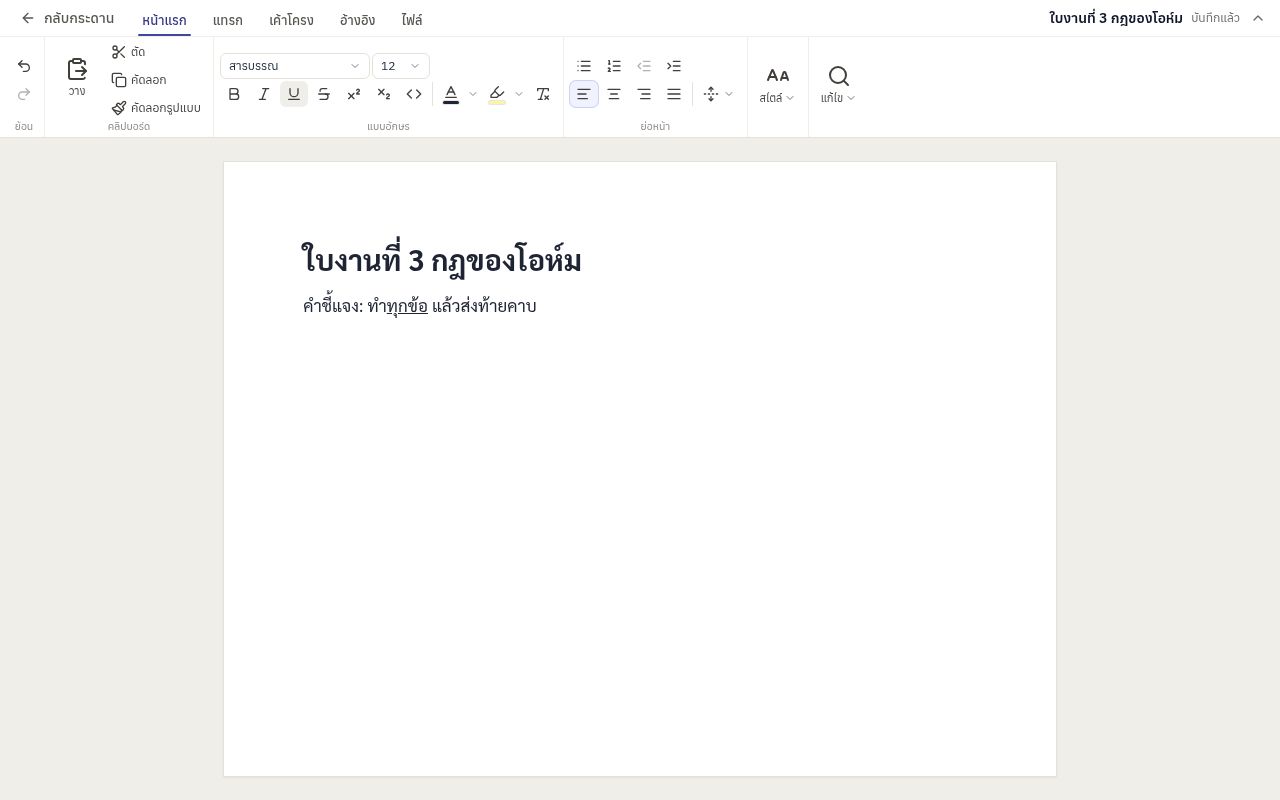
หน้าแรก (ฟอนต์ ขนาด ขีดเส้นใต้ สีตัวอักษร ไฮไลต์ จัดแนว ระยะบรรทัด สไตล์หัวเรื่อง ค้นหา/แทนที่) · แทรก · เค้าโครง (ขอบ แนว หัว/ท้ายกระดาษ เลขหน้า) · อ้างอิง · ไฟล์ — ชี้ปุ่มค้างไว้เห็นชื่อและปุ่มลัด · ปุ่ม ^ มุมขวาบนย่อแถบให้เหลือแค่ชื่อแท็บ 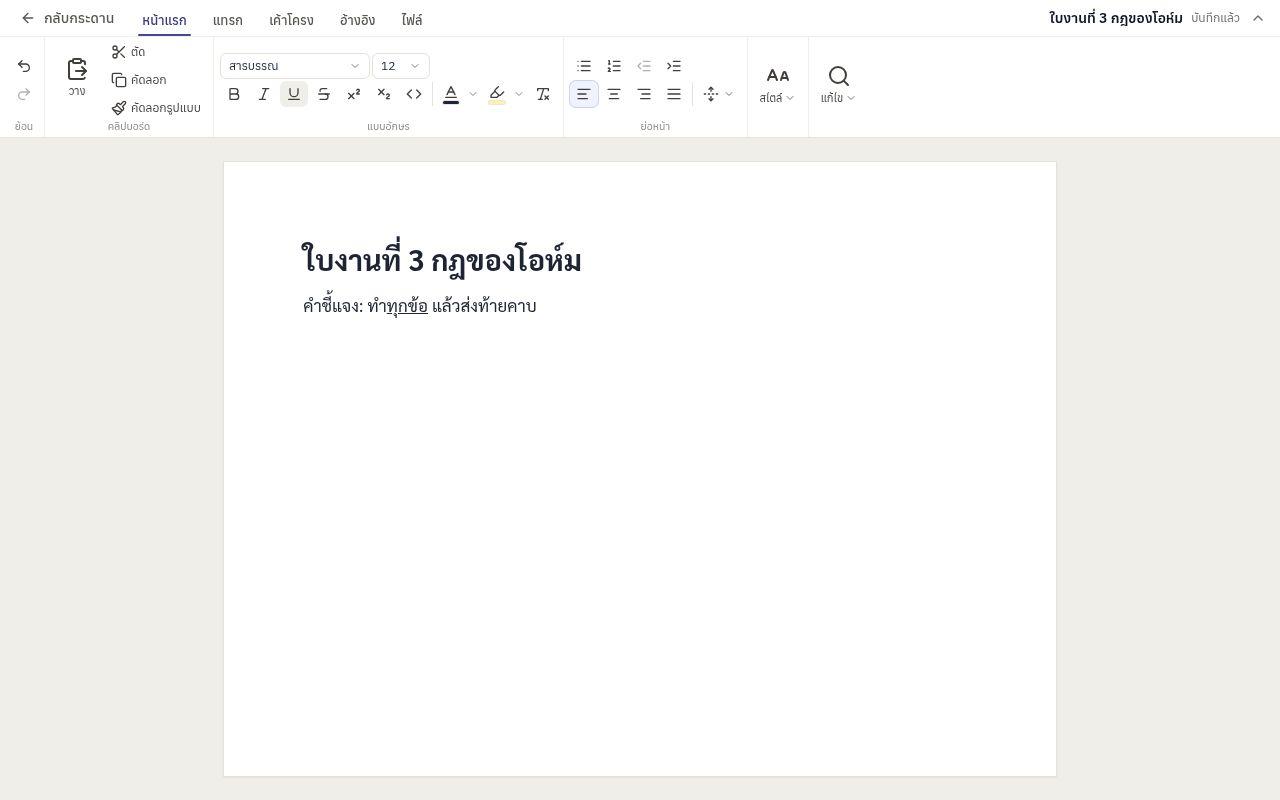
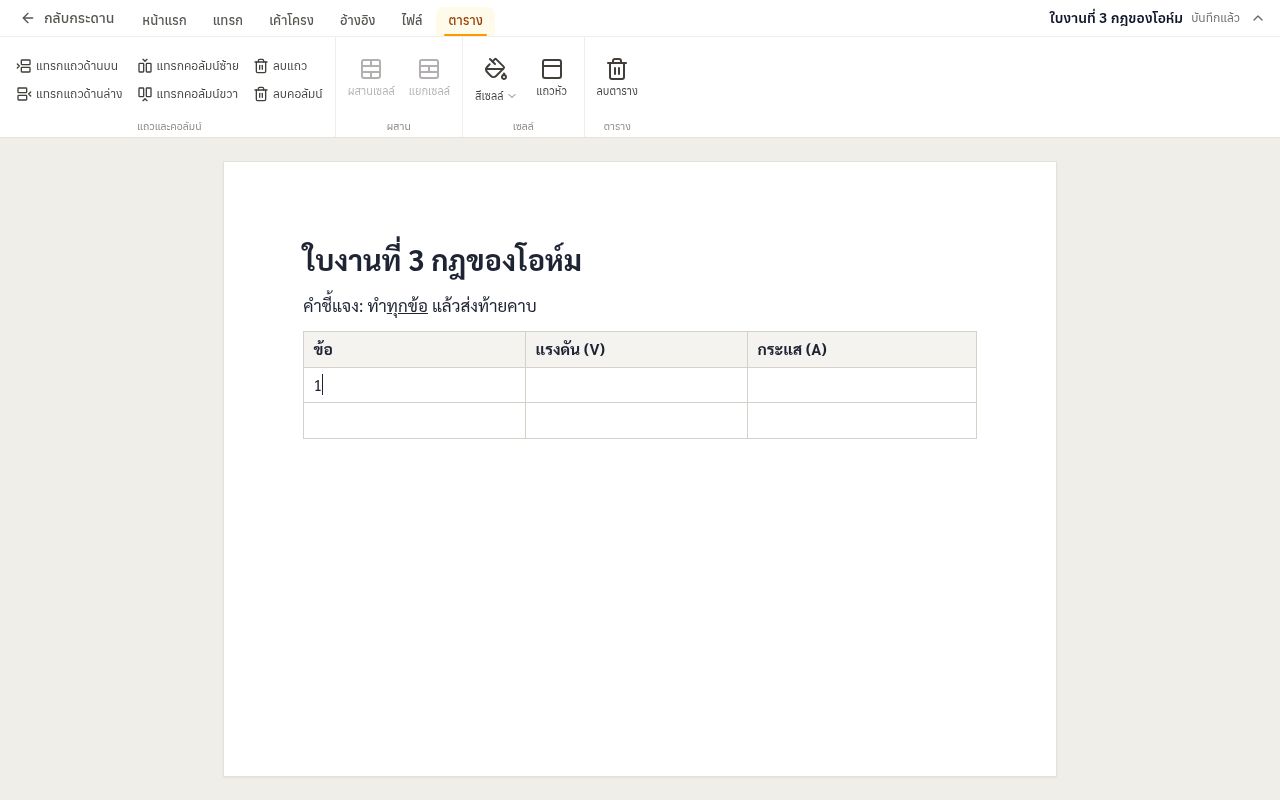
แทรก → ตาราง แล้วลากเลือกจำนวนช่อง — ได้ตารางเต็มความกว้างกระดาษ คอลัมน์เท่ากัน · ลากเส้นระหว่างคอลัมน์เพื่อปรับความกว้าง · คลิกในตารางแล้วแท็บ ตาราง ขึ้นเอง ( ผสานเซลล์ · สีเซลล์ · แถวหัว · แทรก/ลบแถว) หรือคลิกขวาในตาราง 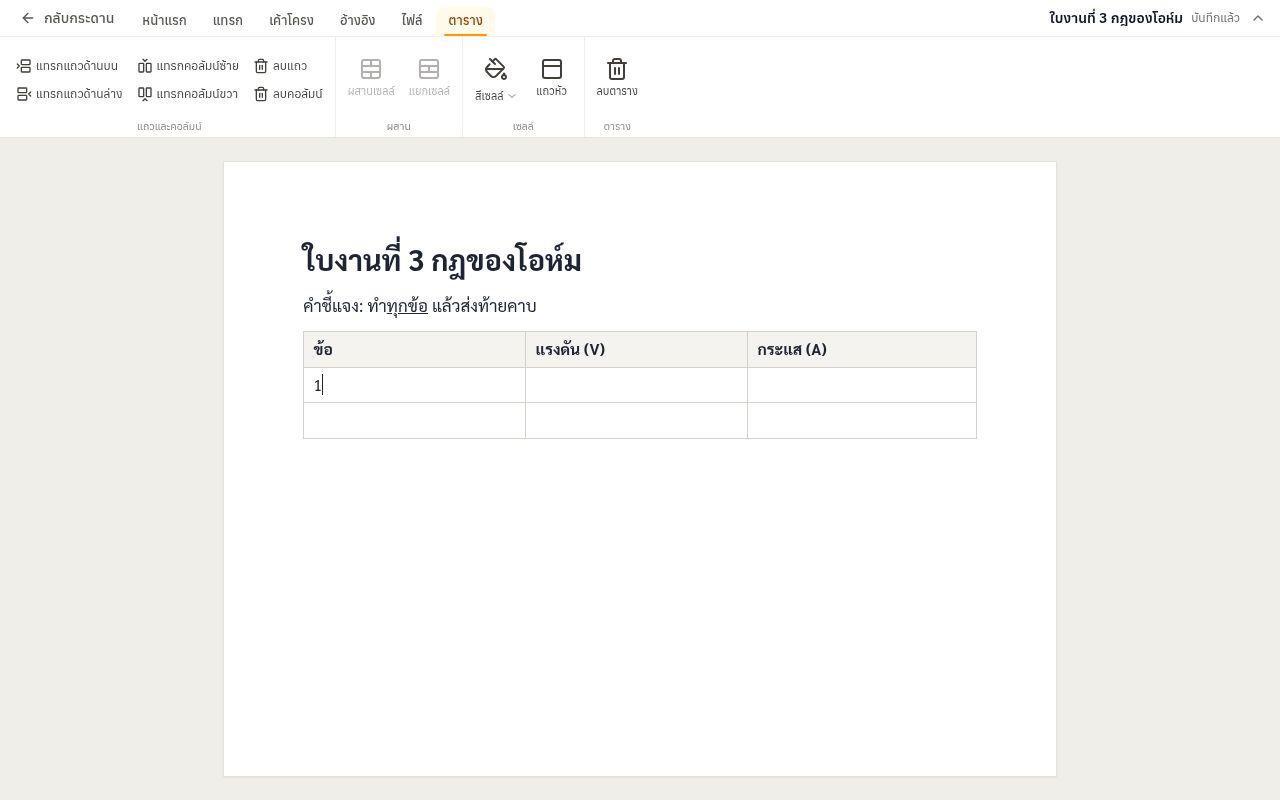
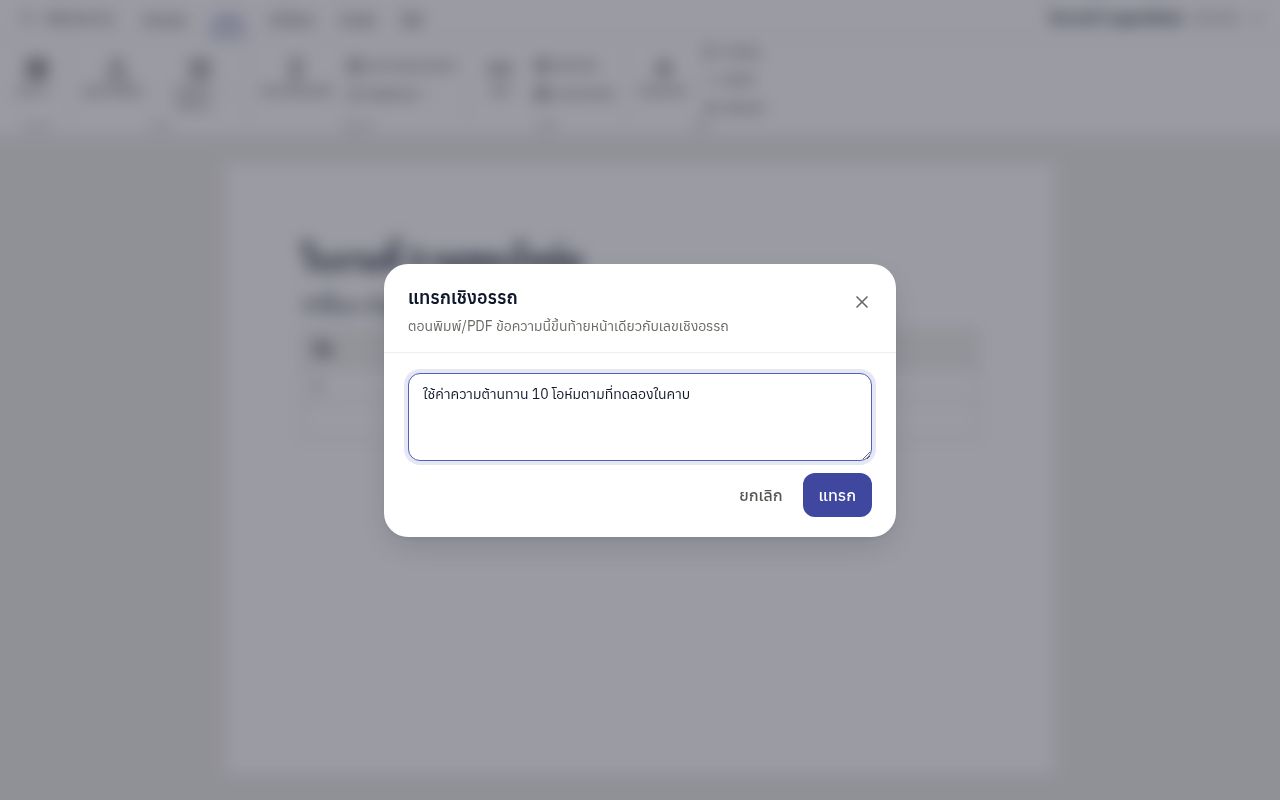
แทรก → เชิงอรรถ — พิมพ์ข้อความในกล่องแล้วกด แทรก (หรือ Enter) · เลขเชิงอรรถขึ้นตรงเคอร์เซอร์ ชี้เลขเห็นข้อความ · กดเลขหรือรายการท้ายแผ่นเพื่อแก้หรือ เอาเชิงอรรถออก 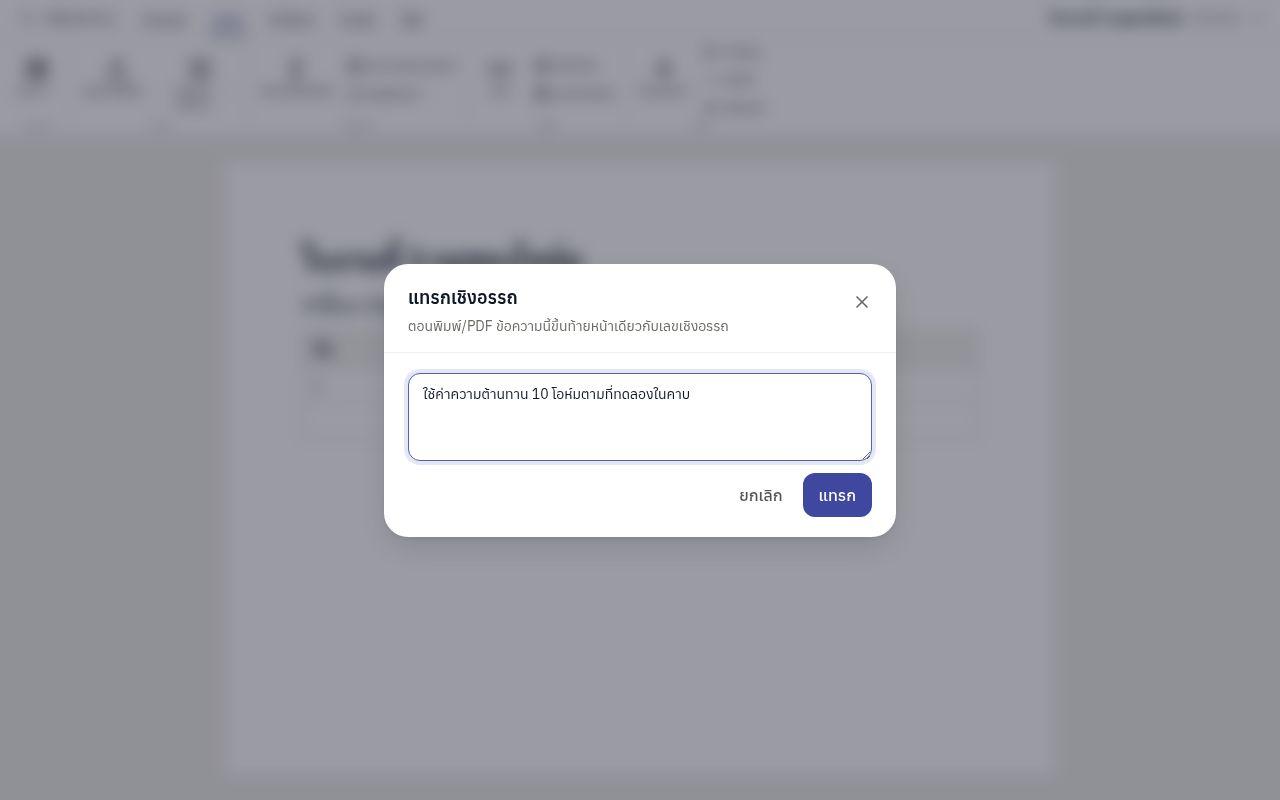
แทรก ยังมี รูปจากเครื่อง… · ภาพจากกระดาน · สมการ · ตัวแบ่งหน้า (Ctrl+Enter) · สารบัญ (สร้างจากหัวเรื่องในเอกสารให้เอง) ไฟล์ → พิมพ์ / PDF (Ctrl+P) — เลือก "บันทึกเป็น PDF" ได้ · ตัวแบ่งหน้าขึ้นหน้าใหม่ · เชิงอรรถอยู่ท้ายหน้าเดียวกับเลขของมัน · หัว/ท้ายกระดาษและเลขหน้าตามที่ตั้งใน เค้าโครง · ส่งออก LaTeX / Typst ได้ครบรูปแบบ (มีรูป = ไฟล์ .zip)
เคล็ดลับ
- บันทึกเองหลังหยุดพิมพ์ครู่หนึ่ง · Esc ยกเลิกสิ่งที่เลือกก่อน กดอีกครั้งจึงกลับกระดาน
- ตอนพิมพ์ ย่อหน้าที่ไม่พอที่ท้ายหน้าย้ายไปหน้าถัดไปทั้งย่อหน้า (ไม่ตัดกลาง) ท้ายบางหน้าจึงเว้นว่างได้ · หัวเรื่องไม่ค้างท้ายหน้า
- เขียนแบบ Markdown หรือ LaTeX ได้จาก
ไฟล์ → มุมมอง — รูปแบบที่ใส่ไว้ไม่หาย
เรื่องที่เกี่ยวข้อง
ยังติดอยู่? ติดต่อทีมงาน
ตรวจกับหน้าจอจริงล่าสุด 25 ตุลาคม 2569